
スマホやノートPC、外付けSSDなど、さまざまな機器で使われているUSB-C。
差し込み口の形は同じでも、接続する機器やケーブルによって使える機能が異なります。
USB-Cで充電はできるのにデータ転送が遅い、モニターへ接続しても映像が出ない、といったこともあります。
こうした違いを理解するうえで重要なのが、USB-Cという端子の形状と、USB2.0・USB3.x・USB4という通信規格の違いです。
USB-Cは差し込み口の形を示す名前で、通信速度を表すものではありません。
同じUSB-Cでも、最大480MbpsのUSB2.0から、最大80Gbpsに対応するUSB4まで、通信性能には大きな差があります。[1][2]
この記事では、USB2.0・USB3.x・USB4の違いを、通信速度や対応機能、ケーブルの選び方とともに説明します。
USB-CとUSBの通信規格は何が違う?
USBには、差し込み口の形状と通信規格という2つの違いがあります。
混同しやすい部分ですが、それぞれ役割が異なります。
USB-Cは差し込み口の形を示す
USB-Cは、上下どちらの向きでも差し込める小型のUSB端子です。
スマホやノートPC、モバイルバッテリーなどで広く使われています。
USBには、USB-C以外にも複数の端子形状があります。
USB-A(Type-A)
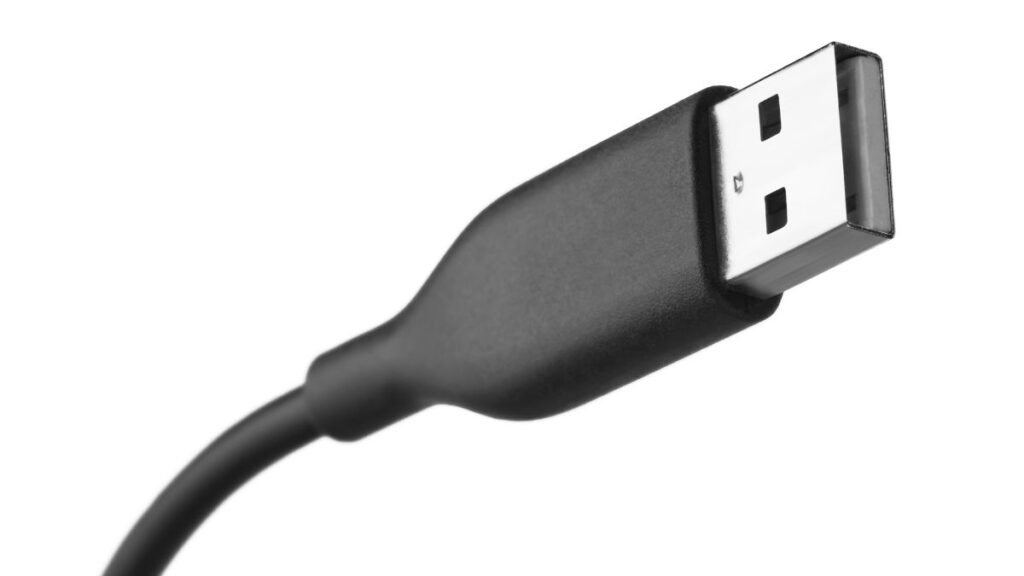
パソコンや充電器などで長く使われている、長方形のUSB端子です。
USB-C(Type-C)
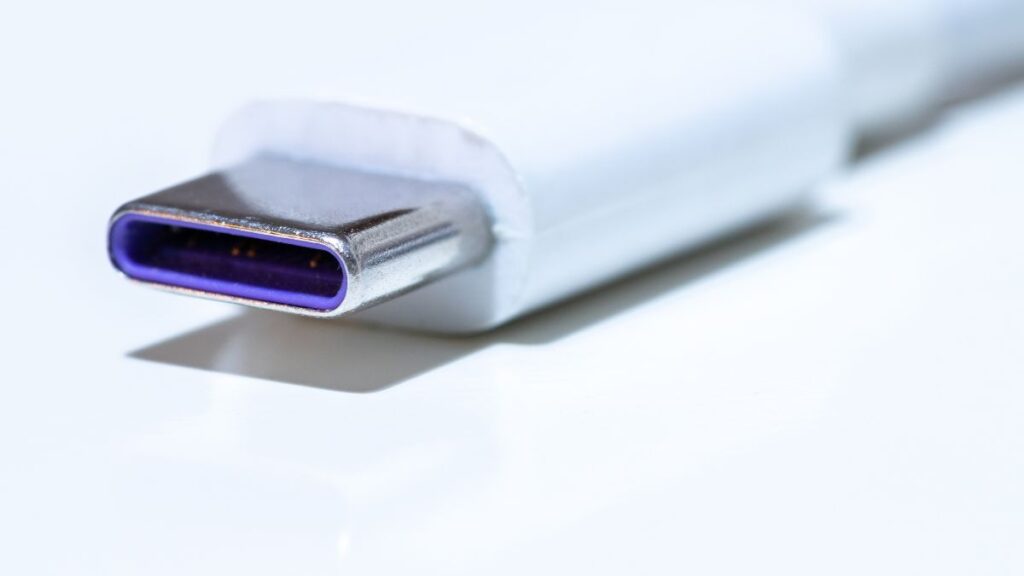
上下どちらの向きでも接続できる、小型で左右対称のUSB端子です。
Micro-B(Micro USB)
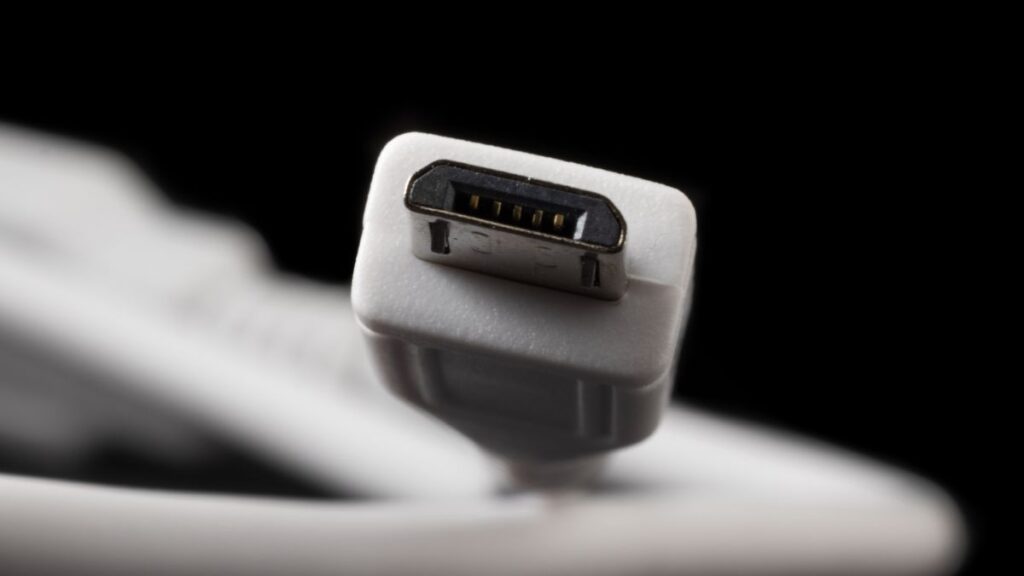
以前のスマホやモバイルバッテリー、小型機器などで広く使われていた端子です。
Mini-B(Mini USB)
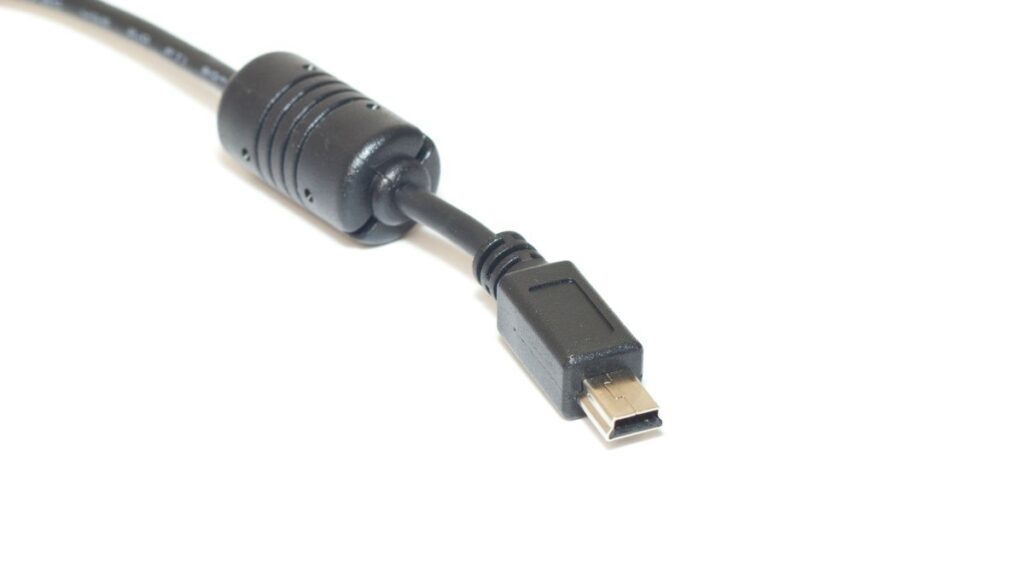
古いデジタルカメラや周辺機器などで使われていた端子です。
これらは、いずれもUSBの端子形状を表しています。
端子の形状が分かっても、通信速度や対応機能までは判断できません。
USB端子の種類については、「USBケーブルの接続種類一覧」の記事で詳しく説明しています。
USB2.0・USB3.x・USB4は通信規格
USB2.0・USB3.x・USB4は、データをどのような方式で、どれくらいの速度で通信するかを定めた規格です。
通信規格によって、データ転送速度や利用できる機能が変わります。
代表的な速度は次のとおりです。
- USB2.0:最大480Mbps
- USB3.x:最大5Gbps・10Gbps・20Gbps
- USB4:最大20Gbps・40Gbps・80Gbps
これらは通信速度の規格であり、USB-Cという端子の形とは別に考えます。
USB-Cを採用したスマホでも、データ通信はUSB2.0という製品があります。
外付けSSDやノートPCのUSB-C端子では、USB3.xやUSB4に対応しているものもあります。
同じUSB-Cでも、内部で対応している通信規格によって性能が変わります。
USB2.0・USB3.x・USB4の通信速度を比較
最初に、各規格の最大通信速度を比較します。
| 規格・仕様 | 最大通信速度 |
|---|---|
| USB2.0 | 480Mbps |
| USB3.0/USB3.1 Gen1/USB3.2 Gen1 | 5Gbps |
| USB3.1 Gen2/USB3.2 Gen2 | 10Gbps |
| USB3.2 Gen2x2 | 20Gbps |
| USB4 | 20Gbps/40Gbps/80Gbps |
Gbpsは、1秒間にどれくらいのデータを送れるかを示す単位です。
1Gbps=1000Mbpsなので、USB2.0の480Mbpsは0.48Gbpsに相当します。
表の数値は、各規格の最大通信速度です。
実際のファイルコピーでは、接続機器や通信処理の影響を受けるため、この数値どおりの速度にはなりません。
USB3.xには、名称が異なっていても最大速度が同じ規格があります。
USB4も最大20Gbps・40Gbps・80Gbpsの仕様があるため、規格名だけでなく、Gbpsの数値まで確認することが重要です。[1][2]
USB2.0とは
USB2.0は、2000年に登場した通信規格です。
最大通信速度は480Mbpsで、現在もマウスやキーボード、小型の周辺機器などで使われています。
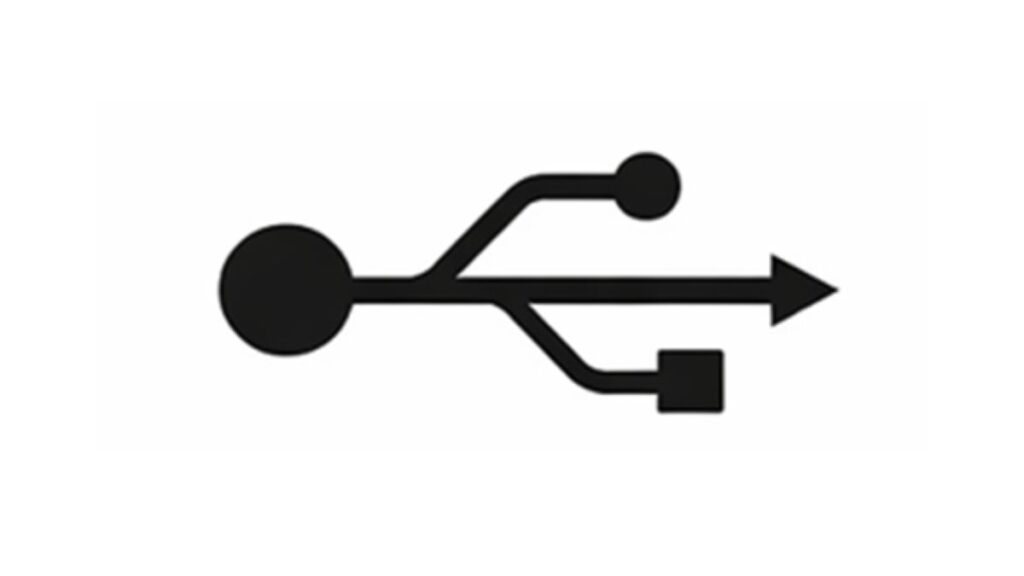
USB2.0でできること
USB2.0は、次のような機器の接続に利用されています。
- マウスやキーボード
- プリンター
- USBメモリ
- スマホとのデータ通信
- 小型のUSB周辺機器
マウスやキーボードでは、一度に大量のデータを送る必要がないため、USB2.0でも十分な場合があります。
速度が問題になりやすいのは、大容量のデータを扱うときです。
外付けSSDから何十GBもの動画ファイルをコピーする場合、USB2.0では転送に時間がかかります。
高速なSSDを利用するなら、USB3.x以降に対応した接続が適しています。
USB-CでもUSB2.0の製品がある
USB2.0は、古い端子だけで使われる規格ではありません。
現在のUSB-Cでも、USB2.0で通信する製品があります。
USB-Cケーブルの中には、最大480MbpsのUSB2.0通信に対応したものも販売されています。
見た目がUSB-Cでも、USB3.xやUSB4の高速通信には対応していない場合があるため、仕様の確認が必要です。[3]
USB2.0でも高速充電に対応できる?
USB2.0という通信規格と、充電時に供給できる電力は別の問題です。
USB-Cでは、USB Power Delivery(USB PD)などを利用して充電電力を制御します。
データ通信がUSB2.0までのUSB-Cケーブルでも、高出力充電に対応する製品があります。
充電に使える電力は、ケーブルと充電器、接続する機器の対応条件によって決まります。
通信速度が480Mbpsだからといって、充電も低出力になるとは判断できません。
USB3.xとは?USB3.0・3.1・3.2の違い
USB3.xは、USB3.0・USB3.1・USB3.2などをまとめて表す呼び方です。
USB2.0より高速なデータ通信に対応し、外付けSSDや大容量USBメモリなどで利用されています。
USB3.xが分かりにくい理由の1つは、規格の更新に伴って名称が変更されてきたことです。
USB3.0は最大5Gbpsに対応
USB3.0は、最大5Gbpsの通信に対応する規格です。
USB2.0の最大480Mbpsと比べて、通信速度が大きく向上しました。
大量の写真や動画をコピーしたり、外付けストレージを利用したりするときに、この違いが役立ちます。
USB3.0は、SuperSpeed USBという名称でも知られています。
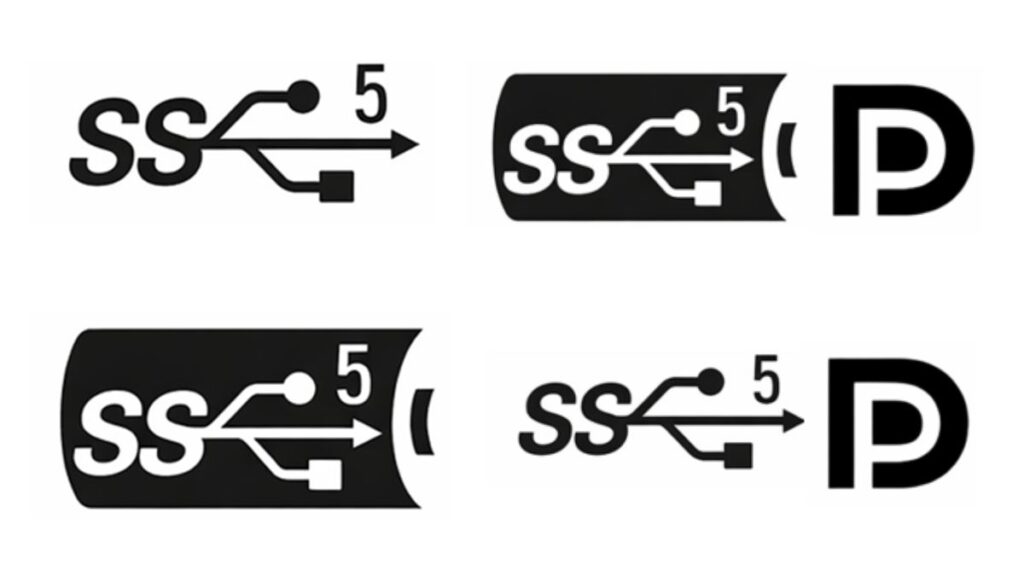
USB3.0の最大5Gbpsという速度は、名称が変わった現在も使われています。
USB3.1は最大10Gbpsに対応
USB3.1では、最大10Gbpsの通信に対応する仕様が加わりました。
USB3.1には、Gen1とGen2という区分があります。
| 名称 | 最大通信速度 |
|---|---|
| USB3.1 Gen1 | 5Gbps |
| USB3.1 Gen2 | 10Gbps |
USB3.1 Gen1は、以前のUSB3.0と同じ最大5Gbpsです。
新しく追加された高速通信の仕様が、USB3.1 Gen2の最大10Gbpsです。
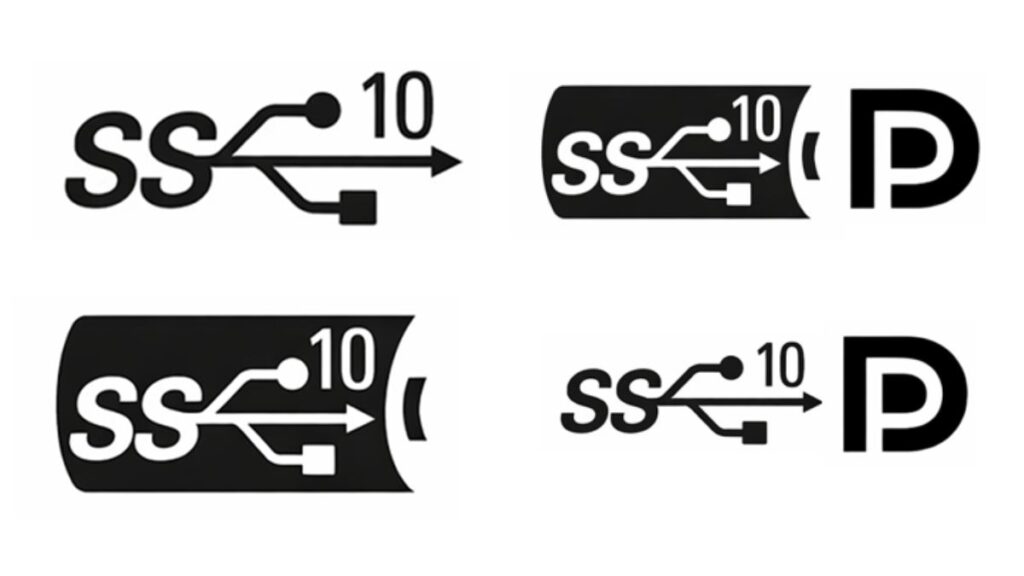
USB3.2は最大20Gbpsに対応
USB3.2では、最大20Gbpsの通信に対応する仕様が加わりました。
USB3.2の主な区分は次のとおりです。
| 名称 | 最大通信速度 |
|---|---|
| USB3.2 Gen1 | 5Gbps |
| USB3.2 Gen2 | 10Gbps |
| USB3.2 Gen2x2 | 20Gbps |
最大20Gbpsに対応するのは、USB3.2 Gen2x2です。
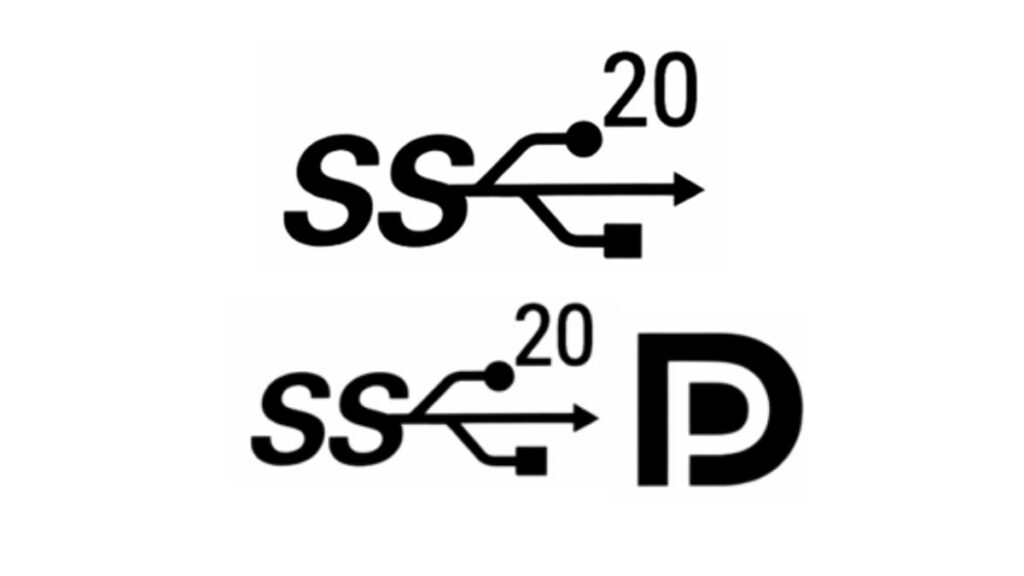
USB3.2 Gen2x2では、10Gbpsの通信経路を2本組み合わせる方式が使われています。
このように複数の通信経路を使う仕組みを、マルチレーン通信といいます。
USB3.2 Gen2x2の最大20Gbps通信には、USB-C端子と対応する機器・ケーブルが必要です。[1]
USB3.0・3.1・3.2で名前が変わった理由
USB3.xでは、新しい仕様が登場したときに、以前の規格も新しい名称へまとめられました。
同じ最大通信速度でも、複数の名前が使われているのはこのためです。
| 以前の名称 | 後の名称 | 最大通信速度 |
|---|---|---|
| USB3.0 | USB3.1 Gen1/USB3.2 Gen1 | 5Gbps |
| USB3.1 Gen2 | USB3.2 Gen2 | 10Gbps |
| — | USB3.2 Gen2x2 | 20Gbps |
「USB3.0」と「USB3.2 Gen1」は名称が異なりますが、どちらも最大5Gbpsです。
USB3.2という名前だけで、USB3.0より高速だと判断することはできません。
製品を比較するときは、Genの区分やGbpsの表記まで確認してください。
現在、USB-IFは消費者向けに「USB 5Gbps」「USB 10Gbps」「USB 20Gbps」といった、速度が分かる名称を推奨しています。[4]
USB3.0では端子の構造も変わった
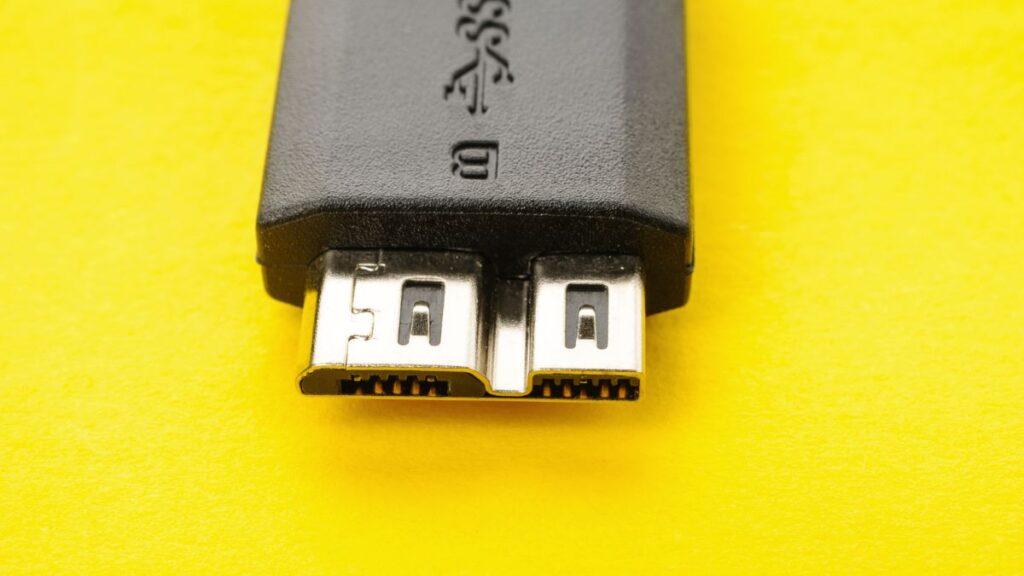
USB3.0では、高速通信のために追加の接点が使われるようになりました。
この変更は、USB-AやUSB-B、Micro-Bなどの端子にも関係しています。
USB3.0対応のMicro-B端子は、従来のMicro-Bより横幅が広い形状です。
USB3.0対応のUSB-B端子は、従来のUSB-Bより上側が拡張された形をしています。
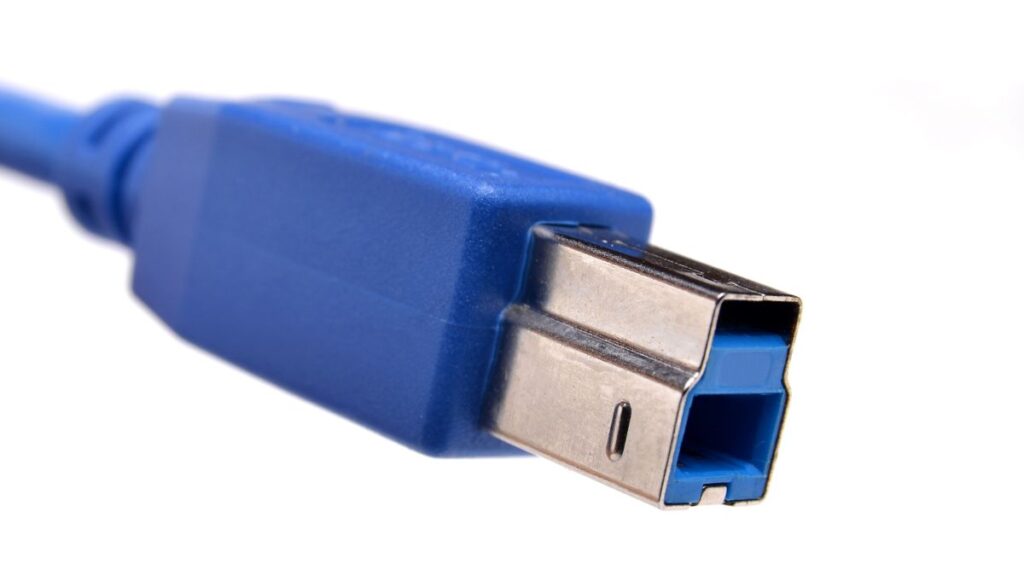
どちらも、高速通信に必要な接点を追加するための形状です。
従来のUSB2.0ケーブルで接続できる組み合わせもありますが、その場合はUSB2.0の速度で通信します。
端子の形が似ていても、使える通信速度に違いがあることを示す例です。
USB4とは
USB4は、USB3.xより高速な通信に対応し、データ転送や映像信号などを効率よく扱うための規格です。
USB4ではUSB-C端子を使用します。
USB3.xまでの高速通信に加えて、映像などの異なる種類のデータを、1つの接続で扱う仕組みが強化されています。[2]
USB4の最大通信速度
USB4には、最大20Gbps・40Gbps・80Gbpsの仕様があります。
当初のUSB4では最大20Gbps・40Gbpsが用意され、その後のUSB4 Version 2.0で最大80Gbpsへの対応が追加されました。
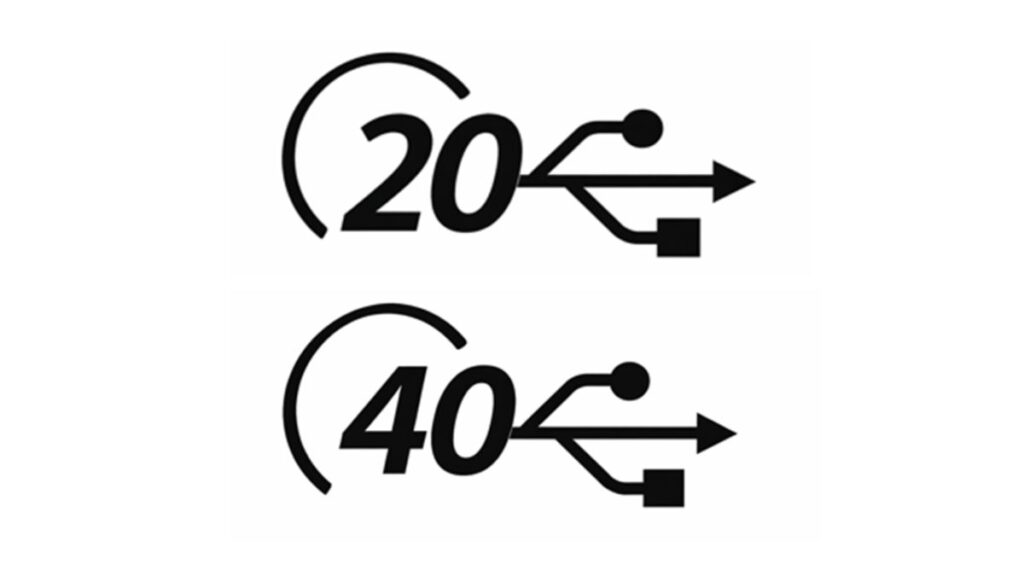
この画像は20Gbps・40Gbpsの表示例です。USB4には、これらに加えて80Gbpsの仕様もあります。
重要なのは、USB4と表示された製品がすべて80Gbpsで通信できるわけではないことです。
USB4対応製品を選ぶときは、「USB 40Gbps」「USB 80Gbps」など、通信速度の表記を確認してください。
USB4では何が変わったのか
USB4の特徴は、高い通信速度だけではありません。
1つのUSB-C接続を使い、データ通信や映像信号などを効率よく扱う仕組みが導入されています。
対応するノートPCとドッキングステーションを接続すると、1本のケーブルで外付けストレージやモニターなどを利用できます。
USB4では、通信の種類に応じて接続の帯域を割り当てる仕組みが使われています。
ここでいう帯域とは、データを送るために利用できる通信能力のことです。
高速なストレージと映像出力を同時に利用する場合にも、USB4の仕組みが役立ちます。
実際に利用できる機能や速度は、パソコン・周辺機器・ケーブルの対応状況によって変わります。
USB4とThunderboltの違い
USB4とよく比較されるのが、**Thunderbolt(サンダーボルト)**です。
Thunderboltは、高速データ通信や映像出力などに対応する接続規格です。
USB4は、Thunderbolt 3の技術を基に開発されており、両者には共通する技術があります。
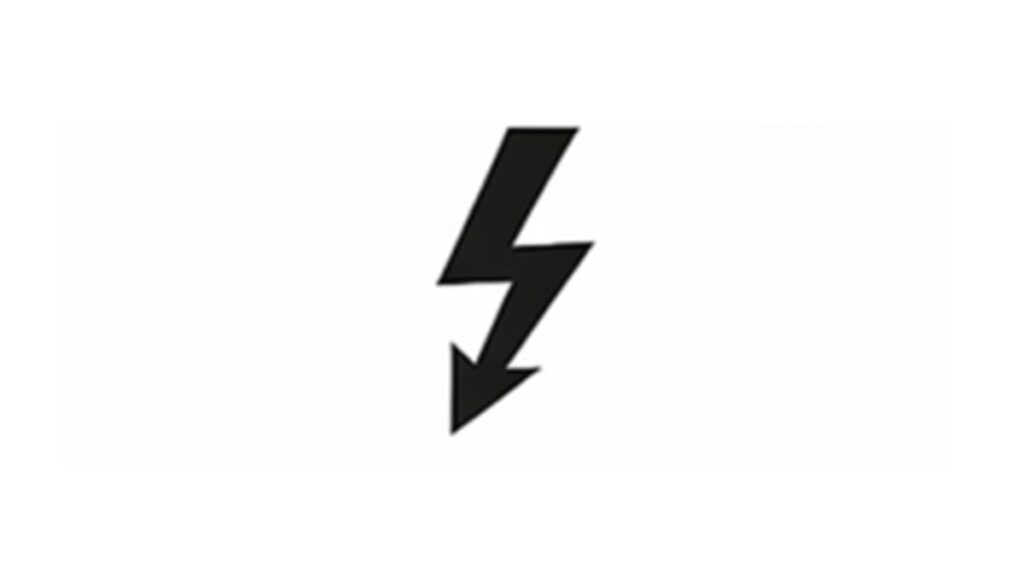
USB4対応とThunderbolt対応は、同じ意味ではありません。
USB4製品でも、Thunderbolt機器との互換性は製品ごとに確認する必要があります。
Thunderbolt対応のドッキングステーションや周辺機器を使う場合は、必要なThunderbolt規格への対応を確認してください。
同じUSB-Cでも性能が違う理由
USB-Cは、充電・データ通信・映像出力などに利用できる端子です。
これらの機能が、すべてのUSB-C端子に備わっているわけではありません。
スマホでは充電とUSB2.0通信に対応していても、映像出力に対応していない機種があります。
ノートPCでは、同じ本体にあるUSB-C端子でも、それぞれの対応機能が異なる場合があります。
通信速度は機器とケーブルで決まる
高速な通信を利用するには、パソコン・接続機器・ケーブルが必要な速度に対応していることが重要です。
次の組み合わせを考えます。
- パソコン:USB4対応
- 外付けSSD:USB4対応
- USB-Cケーブル:USB2.0対応
パソコンとSSDが高速通信に対応していても、ケーブルがUSB2.0までの場合はUSB4の高速通信を利用できません。
対応する機器同士であれば、USB2.0の速度で通信することになります。
USBの通信速度は、接続した機器とケーブルが共通して対応する範囲で決まります。
途中にUSBハブやドッキングステーションを使っている場合は、それらの対応速度も関係します。
USB-Cでも映像出力できない場合がある
USB-C端子があっても、モニターへ映像を出せるとは限りません。
USB-Cで映像を出力する代表的な仕組みが、DisplayPort Alt Modeです。
DisplayPort Alt Modeは、USB-C端子を通じてDisplayPortの映像信号を送るための仕組みです。

ノートPCのUSB-C端子からHDMI変換アダプターを使って映像を出す場合、一般的にはパソコン側の映像出力対応が必要です。
DisplayPort Alt Modeは、その代表的な方式です。
USB4では、DisplayPortの映像データをUSB4の通信経路で運ぶ方式も利用されます。
いずれの場合も、映像を出力する機器と接続方法が対応している必要があります。[5]
USB-C端子があることだけで映像出力の可否を判断せず、製品の仕様を確認してください。
USB-Cでも充電性能が違う
USB-Cの通信速度と充電性能は、別に確認する必要があります。
USB2.0で通信するUSB-C端子やケーブルでも、USB PDによる充電に対応しているものがあります。
反対に、高速データ通信に対応している機器でも、必要な充電電力を供給できるとは限りません。
ノートPCをUSB-Cで充電する場合は、次の項目を確認します。
- ノートPCが必要とする充電電力
- 充電器の最大出力
- ケーブルの対応電力
- USB PDなどの充電方式への対応
「USB 40Gbps」と「240W対応」は、同じ性能を表しているわけではありません。
前者は通信速度、後者は供給できる電力を示しています。
ケーブルによって通信速度や機能が変わる
USB-Cケーブルは、見た目が似ていても対応する速度や機能が異なります。
接続する機器が高性能でも、ケーブルが対応していなければ本来の性能を利用できません。
USB2.0対応ケーブルと高速通信対応ケーブル
USB-Cケーブルには、USB2.0通信までのものと、USB3.xやUSB4の高速通信に対応したものがあります。
USB2.0対応のUSB-Cケーブルは、最大480Mbpsでデータ通信できます。
高速通信対応のケーブルでは、対応する機器と組み合わせることで5Gbps以上の速度を利用できます。
USB4対応をうたうケーブルでも、最大通信速度が異なる製品があります。
ケーブルを選ぶときは、USB-Cという形状だけでなく、対応するGbpsの数値を確認してください。
充電専用ケーブルとUSB2.0ケーブルは違う
充電専用として販売されているケーブルの中には、データ通信に対応していないものがあります。
USB2.0対応と表示されたUSB-Cケーブルは、最大480Mbpsのデータ通信に対応しています。
この2つは意味が異なります。
- 充電専用ケーブル:製品によってはデータ通信ができない
- USB2.0対応ケーブル:最大480Mbpsのデータ通信ができる
- 高速通信対応ケーブル:対応規格に応じて5Gbps以上の通信ができる
USB-IFのUSB-C仕様でも、USB2.0対応ケーブルにはデータ通信の機能が定められています。[3]
データを転送したい場合は、「充電専用」と「USB2.0対応」を混同せず、ケーブルの仕様を確認してください。
高速SSDではケーブルの違いが大きい
外付けSSDを使う場合は、ケーブルによる速度差が分かりやすく現れます。
パソコンとSSDの両方が10Gbpsに対応していても、USB2.0対応ケーブルでは最大480Mbpsの通信になります。
これでは高速SSDの性能を十分に利用できません。
大容量の動画や写真、バックアップデータを扱う場合は、ケーブルも必要な速度に対応したものを使います。
映像出力に対応したケーブルを選ぶ
USB-Cモニターを接続する場合は、映像信号を送れるケーブルが必要です。
USB2.0通信までのUSB-Cケーブルには高速通信用の信号線がないため、通常のDisplayPort Alt Modeによる映像出力には対応しません。
映像出力に利用する場合は、機器が要求するDisplayPort Alt ModeやUSB4などの接続方式に対応したケーブルを選んでください。
「映像出力対応」と表示されたケーブルでも、対応する解像度やリフレッシュレートには違いがあります。
4Kや高リフレッシュレートのモニターを使う場合は、その条件も確認する必要があります。
通信速度の違いは実際にどれくらい影響する?
USB2.0とUSB4では、最大通信速度に大きな差があります。
この違いが分かりやすいのが、外付けSSDなどで大容量データを転送する場合です。
50GBのファイルをコピーする場合
50GBのデータをコピーすると仮定し、USB規格の最大通信速度だけを使って単純計算すると、次のようになります。
| 最大通信速度 | 単純計算した時間 |
|---|---|
| 480Mbps | 約13分53秒 |
| 5Gbps | 約80秒 |
| 10Gbps | 約40秒 |
| 20Gbps | 約20秒 |
| 40Gbps | 約10秒 |
| 80Gbps | 約5秒 |
この表は、50GBを500億バイトとして、通信速度をそのまま使って計算したものです。
実際のコピー時間を示した表ではありません。
USBの通信には、データ転送以外の処理も必要です。
実際のコピー時間は、SSDの読み書き性能、パソコンの処理能力、ケーブルやハブの性能などによって変わります。
USB4の最大80Gbpsに対応していても、50GBのファイルを必ず5秒でコピーできるという意味ではありません。
この表から分かるのは、USB2.0と高速USBでは、通信速度そのものに大きな差があるということです。
最も速度が低い部分が制限になる
USBで通信するときは、接続している機器すべてが同じ速度に対応している必要はありません。
実際には、共通して利用できる通信方式や速度で接続されます。
次の組み合わせを考えます。
- パソコン:最大40Gbps
- USBハブ:最大10Gbps
- 外付けSSD:最大20Gbps
- ケーブル:最大40Gbps
途中にあるUSBハブが最大10Gbpsなので、SSDとの通信も最大10Gbpsの範囲に制限されます。
高速なUSB4対応パソコンを使っていても、ハブやドッキングステーションの仕様によって速度が変わります。
パソコンだけでなく、接続経路全体の対応速度を確認することが重要です。
用途別|どのUSB規格を確認すればいい?
USBの性能は、何に使うのかによって確認するポイントが異なります。
通信速度が重要な用途もあれば、充電電力や映像出力への対応が重要な用途もあります。
スマホを充電したい場合
スマホの充電では、USB2.0・USB3.x・USB4という通信規格より、充電器とケーブルの対応電力が重要です。
確認するのは、USB PDなどの充電方式、充電器の出力、ケーブルの対応電力です。
データ通信がUSB2.0のケーブルでも、必要な充電条件に対応していれば高速充電できる場合があります。
ノートPCを充電したい場合
ノートPCでは、スマホより大きな充電電力が必要になることがあります。
USB-C端子が付いていても、すべての端子が充電入力に対応しているとは限りません。
ノートPCの充電入力への対応、必要なワット数、充電器とケーブルの仕様を確認してください。
外付けSSDを高速で使いたい場合
外付けSSDでは、通信速度が重要になります。
SSDが最大10Gbpsに対応している場合、パソコン側のUSB端子とケーブルも10Gbpsに対応していれば、その速度を利用できる条件がそろいます。
20Gbpsや40Gbps対応のSSDでは、パソコン側の対応規格も確認してください。
高速SSDを使うために、必ずUSB4が必要というわけではありません。
SSDの性能に合った通信規格を選ぶことが重要です。
USB-Cモニターを接続したい場合
USB-Cモニターでは、パソコン側の映像出力対応を確認します。
DisplayPort Alt ModeやUSB4など、必要な接続方式への対応が重要です。
4Kや高リフレッシュレートのモニターでは、ケーブルやパソコン側の映像出力性能も関係します。
USB-C端子が付いているだけで、モニターを接続できるとは判断できません。
ドッキングステーションを使いたい場合
ドッキングステーションでは、1本のUSB-Cケーブルで複数の機器を利用できる製品があります。
モニター・外付けSSD・キーボード・LANなどをまとめて接続する場合です。
こうした製品では、通信速度だけでなく、映像出力、USB PDによる給電、接続できるモニターの数なども確認します。
USB4やThunderboltに対応した製品でも、利用できる機能は機種によって異なります。
USB-Cで使えないときの確認手順
USB-Cケーブルを接続したのに思ったように使えない場合は、次の順番で確認すると原因を見つけやすくなります。
1. 何ができないのか確認する
最初に、問題が起きている機能を確認します。
- 充電できない
- データ通信ができない
- 通信速度が遅い
- 映像が出ない
- ドッキングステーションの一部の機能が使えない
USB-Cの問題は、すべて同じ原因で起きるわけではありません。
充電の問題なら電力供給、SSDの速度なら通信規格、映像の問題なら映像出力への対応を確認します。
2. 機器の対応規格を見る
パソコンやスマホの仕様表で、USB端子の対応規格を確認します。
確認したいのは、USB2.0・USB3.x・USB4などの通信規格と、最大通信速度です。
「USB-C」としか書かれていない場合は、通信速度や映像出力への対応が別の項目に記載されていないか確認してください。
3. ケーブルの仕様を見る
ケーブルも、対応速度や機能を確認します。
外付けSSDやモニターを接続する場合は、特に重要です。
USB-Cという端子形状だけでなく、Gbpsの数値や映像出力対応の記載を確認してください。
4. USBハブや変換アダプターを確認する
USBハブやドッキングステーション、変換アダプターを使っている場合は、それらの仕様も関係します。
高速なパソコンとケーブルを使っていても、途中の機器が低速なら通信速度は制限されます。
映像出力では、変換アダプターが対応する映像方式も確認が必要です。
5. 接続先の機器が対応しているか確認する
最後に、接続先の機器が必要な機能に対応しているか確認します。
外付けSSDなら通信規格、モニターなら映像出力方式、充電なら電圧・電流・電力の条件が重要です。
USB-Cの端子形状が同じでも、これらの条件が異なると本来の機能を使えない場合があります。
USB-Cで接続できない原因については、「USB-Cなのに使えないのはなぜ?充電・映像出力・認識の違いと正しい見分け方」の記事でも説明しています。
まとめ
USB-Cは差し込み口の形状を示す名前で、USB2.0・USB3.x・USB4は通信規格です。
同じUSB-Cでも、対応する通信規格によって最大通信速度が変わります。
USB2.0は最大480Mbps、USB3.xは最大5Gbps・10Gbps・20Gbps、USB4は最大20Gbps・40Gbps・80Gbpsに対応しています。
USB3.xでは名称変更が行われており、USB3.0・USB3.1 Gen1・USB3.2 Gen1はいずれも最大5Gbpsです。
規格名だけで判断しにくい場合は、「USB 5Gbps」「USB 10Gbps」などの速度表記を確認すると分かりやすくなります。
通信速度だけでなく、充電や映像出力の対応条件も重要です。
USB2.0対応のUSB-Cケーブルでも高出力充電に対応するものがあり、高速通信対応のUSB-C端子でも映像出力に対応していない製品があります。
USB機器を選ぶときは、端子の形状・通信規格・ケーブルの性能・機器側の対応機能を確認してください。
この4つを区別することで、USB-Cなのに速度が出ない、映像が映らないといった問題の原因を判断しやすくなります。
参考資料
[1]USB-IF|USB 3.2 Specification
USB3.2の最大5Gbps・10Gbps・20Gbps通信、マルチレーン通信、USB3.xの名称の関係を確認。
[2]USB-IF|USB4 Specification
USB4の通信方式、USB-Cとの関係、最大80Gbpsへの対応、データ通信と映像信号の扱いを確認。
[3]USB-IF|USB Type-C Language, Product and Packaging Guidelines
USB-Cが端子形状を示すこと、USB2.0対応USB-Cケーブルの通信性能、USB PDとの関係を確認。
[4]USB-IF|USB Data Performance Language Usage Guidelines
USB 5Gbps・10Gbps・20Gbps・40Gbps・80Gbpsという推奨表記を確認。
[5]VESA|DisplayPort Alt Mode Specification
USB-CからのDisplayPort映像出力、DisplayPort Alt Mode、USB4での映像伝送との関係を確認。
関連用語
- USBケーブルの接続種類一覧
USB-A・USB-C・Micro-B・Mini-Bなど、USB端子の形状や接続方法の違いを説明しています。 - USB-Cなのに使えないのはなぜ?充電・映像出力・認識の違いと正しい見分け方
USB-Cで充電できない、映像が出ない、機器が認識されないといった問題の確認方法を説明しています。