
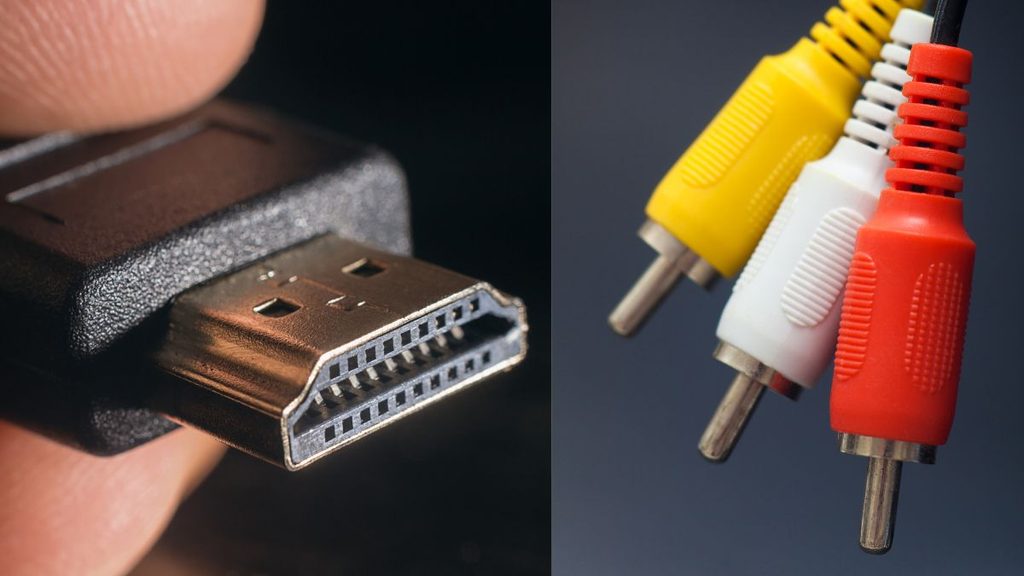
昔のテレビやビデオデッキでは、赤・白・黄色の3本のケーブルを使って、
映像と音声をつなぐ方法がよく使われていました。
現在では、HDMI(エイチディーエムアイ)という1本のケーブルで、
映像と音声の両方を送る方法が一般的になっています。
しかし、このHDMIにも古いものから新しいものまで複数の規格があり、
見た目が同じケーブルでも、映像の性能に大きな違いがあります。
PS5やSwitch 2、パソコンでは、どのHDMIを使えばよいのでしょうか。
古いケーブルはそのまま使えるのか、高価なケーブルに買い替える必要があるのかも気になるところです。
この記事では、HDMIの種類と新旧規格の性能差を比較し、
ケーブルの長さや価格、DisplayPortとの違いや無線接続まで取り上げます。
専門用語もわかりやすく説明しながら、
自分の機器や使い方に合ったHDMIを選ぶためのポイントを紹介します。
HDMIとは?端子とケーブルの基本
HDMIは、映像や音声を送るための接続規格です。
接続規格とは、異なるメーカーの機器同士でも接続できるように、
端子の形や信号の送り方などを定めた共通のルールです。
例えば、PS5をテレビにつなぐ場合は、
PS5の「HDMI OUT」とテレビの「HDMI IN」をケーブルで接続します。
- HDMI OUT:映像や音声を送り出す端子
- HDMI IN:映像や音声を受け取る端子
接続したあとは、テレビのリモコンにある「入力切替」で、
ケーブルを差し込んだHDMI端子を選ぶと、ゲーム画面が映ります。
HDMIの端子にも大きさの違いがある
HDMIの端子には、主に次の3種類があります。
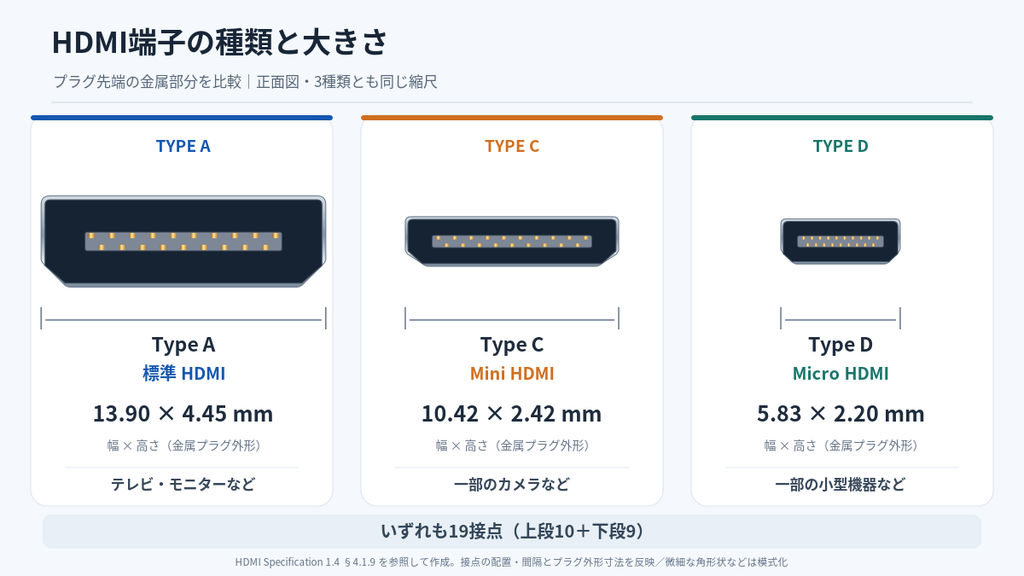
| 種類 | 特徴・主な用途 |
|---|---|
| 標準HDMI(タイプA) | テレビ・ゲーム機・パソコンなどで広く使われる |
| Mini HDMI(タイプC) | 一部のカメラなどで使われる小型端子 |
| Micro HDMI(タイプD) | 小型カメラなどで使われる、さらに小さな端子 |
接続する機器の端子に合った形のケーブルを選ぶ必要があります。
また、テレビに書かれている「HDMI 1」「HDMI 2」は、
複数ある差し込み口を区別するための番号です。
HDMI 2.0や2.1という規格の番号とは意味が異なります。
HDMI 2.0や2.1は、映像を送る性能や使える機能などを定めた規格のバージョンを表しています。
HDMI 1.4・2.0・2.1・2.2の違い
HDMIには、1.4・2.0・2.1・2.2などの規格があります。
新しい規格になるにつれて、一度に送れる映像データが増え、
より細かく、動きの滑らかな映像を送れるようになりました。
例えば、同じ4K映像でも、HDMI 2.0と2.1では対応できる性能に違いがあります。
まず、規格を比較するために必要な3つの用語を確認します。
- 4K(ヨンケー):映像の細かさを表すもので、
一般的なテレビでは約830万個の小さな点で映像を表示します。 - Hz(ヘルツ):画面を1秒間に更新できる回数です。
60Hzなら最大60回、120Hzなら最大120回更新できます。 - Gbps(ギガビット毎秒):1秒間に送れるデータ量を表す単位です。
18Gbpsなら1秒間に180億ビットのデータを送れる速さです。
HDMIの規格別性能比較
| HDMI規格 | 最大伝送速度 | 代表的な映像性能 |
|---|---|---|
| HDMI 1.4 | 10.2Gbps | 4K・30Hz |
| HDMI 2.0 | 18Gbps | 4K・60Hz |
| HDMI 2.1 | 48Gbps | 4K・120Hz |
| HDMI 2.2 | 96Gbps | 4K・240Hzの高画質映像 |
※各規格で定められた最大伝送速度と、代表的な映像性能を示しています。
映像の色の情報量や圧縮方式によって、対応できる組み合わせは変わります。[1]
例えば、4K・60Hzと4K・120Hzを比べると、映像の細かさは同じです。
違うのは、画面を1秒間に更新できる回数です。
60Hzでは最大60回、120Hzでは最大120回更新できるため、
ゲームなどで画面が素早く動く場面では、120Hzのほうが動きを細かく表示できます。
HDMI 2.1では、こうした4K・120Hzの映像に加えて、
ゲームを快適に表示するための機能も追加されています。[2]
さらに、2025年に公開されたHDMI 2.2では、最大伝送速度が96Gbpsに引き上げられました。[3]
これはHDMI 2.0の18Gbpsと比べて、約5.3倍の伝送速度です。
HDMI 2.1と書かれていれば高性能なのか?
ここで確認したいのが、HDMIの規格番号と、製品が実際に対応する性能の違いです。
HDMI 2.1では、各機能への対応をメーカーが選べる仕組みになっています。
そのため、HDMI 2.1と表示されたテレビやモニターでも、
最大伝送速度が48Gbpsの製品と、それより低い製品があります。[4]
4K・120Hzで映したい場合は、規格番号だけでなく、
その製品が4K・120Hzに対応しているかを確認することが重要です。
また、新しいHDMI規格は古い規格との接続にも対応しています。
古い機器を新しいテレビにつないで使うこともできますが、
利用できる映像性能は、接続する機器とケーブルが共通して対応する範囲で決まります。
PS5・Switch 2・PCではHDMI 2.1が必要?
HDMI 2.1が必要かどうかは、接続する機器だけでなく、
どのくらい細かく、滑らかな映像を表示したいかによって変わります。
例えば、同じゲーム機でも、4K・60Hzで遊ぶ場合と、
4K・120Hzで遊ぶ場合では必要な性能が異なります。
Hz・fps・1080p・1440pの違い
ゲーム機やモニターの仕様には、
Hz・fps・1080p・1440pなどの数字が出てきます。
それぞれの意味は次のとおりです。
| 用語 | 意味 |
|---|---|
| Hz(ヘルツ) | 画面を1秒間に更新できる回数。120Hzなら最大120回 |
| fps(エフピーエス) | ゲーム機やPCが1秒間に作る映像の枚数。120fpsなら120枚 |
| 1080p(フルHD) | 一般的に横1920×縦1080個の点で表す映像 |
| 1440p(WQHD) | 一般的に横2560×縦1440個の点で表す映像 |
※1080pや1440pの数字は縦方向の点の数を表し、
「p」は映像を順番に表示する方式を示しています。
Hzはテレビやモニターが画面を更新できる回数、
fpsはゲーム機やPCが作る映像の枚数です。
例えば、ゲーム機が120fpsの映像を作れても、
テレビが60Hz対応なら、画面の更新は1秒間に最大60回です。
滑らかな映像を表示するには、ゲーム機とテレビの両方の性能が関係します。
PS5は4K・120Hzに対応
PS5はHDMI 2.1に対応しており、最大4K・120Hzの映像を出力できます。
4K・60Hzで遊ぶ場合は、HDMI 2.0の性能で十分です。
4K・120Hzで遊びたい場合は、テレビやモニター側も
4K・120Hzの入力に対応している必要があります。
また、ゲームソフト側も120Hzでの出力に対応している必要があります。
PS5には対応するHDMIケーブルが付属しているため、
まずは付属ケーブルを使用すれば問題ありません。[5]
Switch 2は4K・60fps、最大120fpsに対応
Nintendo Switch 2は、テレビに接続した場合、
最大4K・60fpsの映像を出力できます。
120fpsで出力するには、1080p(フルHD)または
1440p(WQHD)に設定する必要があります。
※実際に120fpsで遊べるかは、ゲームソフトやテレビの対応によって決まります。
つまり、4Kの細かい映像を優先するか、
120fpsの滑らかな動きを優先するかによって、使う映像設定が変わります。
4K・120Hz対応のテレビを使用しても、
Switch 2の4K出力は最大60fpsです。[6]
Switch 2にはウルトラハイスピードHDMIケーブルが付属しています。
このケーブルは高い映像性能に対応しているため、
通常は別の高価なケーブルを購入する必要はありません。[7]
PCはモニターの性能によって選ぶ
パソコンの場合は、ゲーム機よりも幅広い映像性能に対応した製品があります。
例えば、ゲーミングモニターには144Hz・165Hz・240Hzなど、
画面を高速で更新できる製品があります。
240Hzなら、画面を1秒間に最大240回更新できます。
240Hz対応モニターを購入しても、
パソコンから240Hzの映像を送れなければ、
その性能を十分に使えません。
確認するのは、次の3点です。
- パソコン側:出力できる映像の細かさとHz
- モニター側:入力できる映像の細かさとHz
- ケーブル:その映像を送れるだけの性能があるか
HDMIとDisplayPort(DP)の違い
パソコン用モニターにはHDMIのほかに、
DisplayPort(ディスプレイポート/DP)という接続規格もあります。
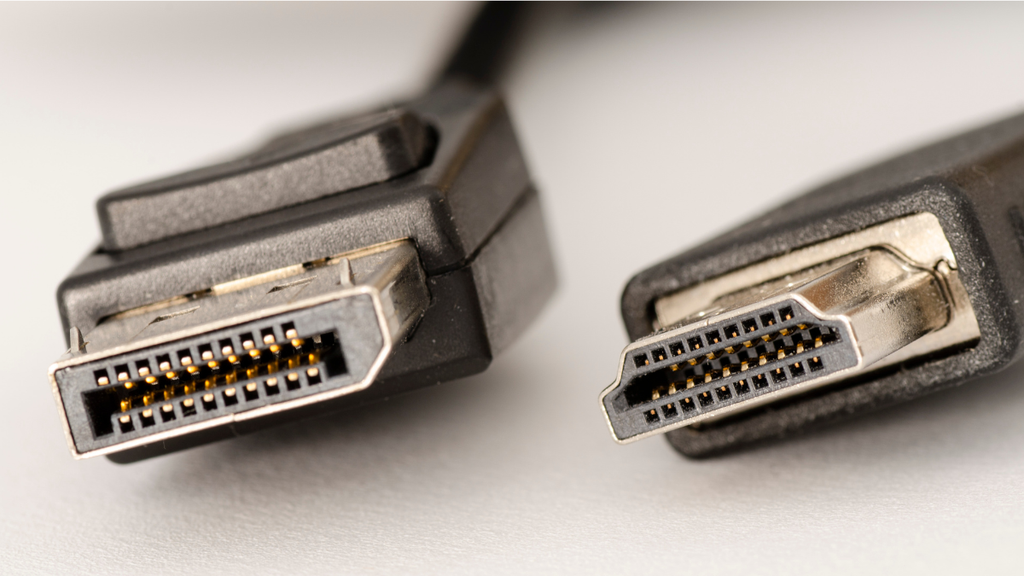
DisplayPortも映像と音声をケーブル1本で送るための接続方法ですが、
HDMIとは別の規格です。
どちらも似た働きをしますが、端子の形や対応する性能、
主に使われる機器が異なります。
| 比較項目 | HDMI | DisplayPort(DP) |
|---|---|---|
| 主な用途 | テレビ・ゲーム機・PC | PC・ゲーミングモニター |
| 端子の形 | 左右対称に近い台形 | 片側の角が斜めになった形 |
| 映像と音声 | 両方送れる | 両方送れる |
| 規格の種類 | 1.4・2.0・2.1・2.2など | 1.2・1.4・2.0・2.1など |
| 最大伝送速度の例 | 2.1は48Gbps、2.2は96Gbps | 2.1は最大80Gbps |
※最大伝送速度は各規格で定められた最大値です。
実際に利用できる速度は製品の対応仕様によって異なります。[2][3][8]
例えば、HDMI 2.1とDisplayPort 2.1では、
DisplayPortのほうが多くのデータを送れます。
一方、HDMI 2.2では最大96Gbpsとなり、
DisplayPort 2.1の最大80Gbpsを上回ります。
HDMIとDisplayPortは、規格の種類によって対応する性能が異なります。
また、HDMI 2.1とDisplayPort 2.1は、数字が同じでも別々の規格です。
DisplayPortの端子を備えたPCと、
HDMI端子しかないモニターを接続する場合は、
対応する変換ケーブルやアダプターを使用する方法もあります。
ただし、変換する方向や製品の対応性能を確認する必要があります。
ゲーム機ではHDMIが一般的ですが、PCではHDMIとDisplayPortの両方が使われています。
PCで144Hzや240Hzなどの高い性能を使いたい場合は、
HDMIとDisplayPortのどちらが必要な性能に対応しているかを確認することが重要です。
HDMIケーブルの種類と選び方|高いケーブルは必要?
HDMIケーブルは見た目が似ていても、送れる映像データの量によって
種類が分かれています。
価格が高い製品や新しい規格のケーブルを選ぶよりも、
自分のテレビやゲーム機に必要な性能を満たしているかが重要です。
HDMIケーブルの種類と対応性能
HDMIケーブルには、正式な名称と性能の区分があります。
| ケーブルの種類 | 最大伝送速度 | 主な用途 |
|---|---|---|
| High Speed HDMI | 10.2Gbps | フルHD・4K30Hz |
| Premium High Speed HDMI | 18Gbps | 4K60Hz |
| Ultra High Speed HDMI | 48Gbps | 4K120Hz・8K60Hz |
| Ultra96 HDMI | 96Gbps | 4K240Hzなどの高性能映像 |
※各ケーブルの最大伝送速度と代表的な対応映像を示しています。[1]
例えば、4K・60Hzのテレビで使う場合は、18Gbps対応の
Premium High Speed HDMIケーブルが選択肢になります。
PS5などで4K・120Hzを使いたい場合は、48Gbps対応の
Ultra High Speed HDMIケーブルが適しています。
HDMI 2.2の最大96Gbpsという性能が必要な場合は、
Ultra96 HDMIケーブルを選びます。
ただし、実際に表示できる映像は、接続する機器の対応性能によって決まります。
HDMI 2.1対応と書かれたケーブルなら大丈夫?
店頭や通販サイトでは、「HDMI 2.1対応」「8K対応」などと書かれた
ケーブルが販売されています。
ここで確認したいのが、HDMIの規格番号とケーブルの正式名称は別のものという点です。
例えば、HDMI 2.1の最大48Gbpsに対応するケーブルの正式名称は
「Ultra High Speed HDMI Cable」です。
HDMI公式では、認証されたケーブルを見分けるための
専用ラベルを用意しています。[1]
認証ラベルにはQRコードが付いており、読み取ることで製品の認証情報を確認できます。
商品名や宣伝文句だけでなく、正式名称と認証ラベルを確認することが、
ケーブル選びの重要なポイントです。
HDMIケーブルは何mまで使える?
HDMIケーブルには、規格全体で共通する最大の長さが決められていません。
ケーブルの長さや内部構造、送る映像データの量によって、
安定して接続できる条件が変わります。
例えば、テレビのすぐ横に置いたゲーム機なら、1〜2m程度のケーブルで届く場合が多いでしょう。
一方、離れた場所にあるパソコンとテレビを接続する場合は、
5mや10mなどの長いケーブルが必要になる場合があります。
長いケーブルでは、必要な伝送速度に対応しているかを、
製品の仕様で確認することが重要です。
長距離用には、光ファイバーで映像データを送る光HDMIケーブルもあります。
光HDMIケーブルには、接続する方向が決まっている製品があります。
その場合は、ゲーム機やPCにつなぐ側と、テレビにつなぐ側を
正しく接続する必要があります。[9]
高いHDMIケーブルを買うと映像はきれいになる?
HDMIケーブルは、同じ長さでも製品によって価格が異なります。
価格には、対応する伝送速度やケーブルの構造、長さ、認証の有無などが関係します。
必要な映像データを正常に送れている場合、
ケーブルを高価なものに交換するだけで画質が向上するわけではありません。
例えば、4K・60Hzの映像を問題なく表示できているなら、
48Gbpsや96Gbps対応のケーブルへ買い替える必要性は低くなります。
一方、4K・120Hzなどの高い性能を使いたい場合は、その映像に対応したケーブルが必要です。
ケーブルの性能が不足していると、画面が映らない、映像が途切れる、
希望する解像度やHzを使えないといった問題につながります。
ケーブルは価格の高さではなく、使いたい映像性能・必要な長さ・
認証の有無を基準に選びましょう。
HDMIとDisplayPortは変換できる?アダプターの選び方
HDMIとDisplayPort(DP)は端子の形が異なりますが、
変換アダプターや変換ケーブルを使って接続できます。
例えば、DisplayPort端子があるパソコンと、
HDMI端子しかないテレビを接続する場合などです。
ただし、映像を送る方向によって必要な変換アダプターが異なります。
HDMIとDisplayPortの変換には方向がある
変換アダプターには、主に次の2種類があります。
| 変換の方向 | 接続例 |
|---|---|
| DisplayPort → HDMI | DP出力のPCからHDMI入力のテレビへ |
| HDMI → DisplayPort | HDMI出力のPCからDP入力のモニターへ |
例えば、「DisplayPort → HDMI」と書かれた製品は、
DisplayPortからHDMIへ映像を送るためのものです。
反対方向に接続したい場合は、HDMIからDisplayPortへ変換する製品を選びます。
HDMIとDisplayPortでは映像信号の送り方が異なるため、
変換する方向に対応した製品を選ぶ必要があります。[10]
変換すると4K・120Hzも使える?
変換アダプターには、4K・30Hz、4K・60Hzなど、
対応する映像性能が決められています。
例えば、パソコンとモニターが4K・120Hzに対応していても、
変換アダプターが4K・60Hzまでなら、その接続で利用できるのは最大4K・60Hzです。
変換アダプターを使う場合も、接続する機器とアダプターの両方が、
希望する映像性能に対応しているかを確認します。
また、HDMIからDisplayPortへ変換する製品には、
USB端子から電力を供給するタイプもあります。
この場合は、映像ケーブルとは別にUSB電源の接続が必要です。[10]
PS5やSwitch 2でも変換できる?
PS5は本体のHDMI端子から、Switch 2はドックのHDMI端子から映像を出力します。
DisplayPort端子しかないモニターにつなぐ場合は、
HDMIからDisplayPortへ変換するアダプターが必要です。
ただし、変換アダプターによっては、
パソコンでの使用を前提としており、ゲーム機への対応が確認されていない製品もあります。
購入するときは、PS5やSwitch 2への対応、表示できる映像性能、
電源の必要性を確認してください。
HDMIとDisplayPortの両方を備えたモニターなら、
ゲーム機はHDMI、パソコンはDisplayPortというように直接接続する方法が簡単です。
HDMIはWi-Fiのように無線で接続できる?
HDMIはケーブルで接続する方法が一般的ですが、
ワイヤレスHDMIという機器を使えば、映像と音声を無線で送ることができます。
例えば、離れた場所にあるパソコンの映像をテレビに映したいときや、
部屋に長いケーブルを通したくないときに便利です。
ワイヤレスHDMIの仕組み
ワイヤレスHDMIでは、送信機と受信機という2つの機器を使います。
- 送信機:PS5やパソコンから受け取った映像と音声を、電波で送り出す機器
- 受信機:送られてきた映像と音声を受け取り、テレビやモニターへ送る機器
送信機をゲーム機やパソコンのHDMI端子につなぎ、
受信機をテレビのHDMI端子につなぎます。
送信機と受信機の間を無線で接続するため、
長いHDMIケーブルを通す必要がなくなります。
製品によっては、家庭のWi-Fiルーターを使わず、
送信機と受信機だけで直接通信できます。
なお、送信機や受信機には、USBやACアダプターなどから電力を供給する必要があります。
無線でも4K・120Hzで映せる?
ワイヤレスHDMIにも、表示できる映像の細かさやHzに違いがあります。
例えば、4K・30Hzまでの製品や、フルHD・60Hzまでの製品などがあります。
PS5などで4K・120Hzの映像を無線で送りたい場合は、
ワイヤレスHDMI側も4K・120Hzに対応している必要があります。
また、動画そのものにも、24fps・30fps・60fpsなど、
1秒間に作られた映像の枚数の違いがあります。
映画などの24fpsの動画なら、120Hzの映像出力を必要としないため、
60Hz対応のワイヤレスHDMIでも視聴できます。
一方、60fpsの動画を元の滑らかさで見たい場合は、
60Hz以上の出力に対応した製品を選びます。
無線接続では、電波の届く距離や壁などの障害物、
周囲の電波環境によって通信状態も変わります。
映像と音声はずれない?ゲームでも使える?
パソコンの動画をワイヤレスHDMIでテレビへ送る場合、
映像と音声を一緒に伝送するため、通常はタイミングを合わせて再生できます。
ただし、テレビの映像処理や外部スピーカーの接続方法によっては、
音声と映像のタイミングがずれる場合があります。
また、映像と音声のずれと、操作に対する映像の遅延は別の問題です。
例えば、PS5のコントローラーでボタンを押すと、
その操作がPS5に伝わり、ゲームの映像がテレビへ送られます。
HDMIまで無線にすると、映像を無線で送る時間も加わるため、
ボタンを押してから画面が反応するまでの時間が長くなる場合があります。
実際に、映像の伝送遅延を80ms未満とするワイヤレスHDMI製品もあります。
※ms(ミリ秒)は1秒の1000分の1で、80msは0.08秒です。[11]
有線HDMIとワイヤレスHDMIの違いは次のとおりです。
| 比較項目 | 有線HDMI | ワイヤレスHDMI |
|---|---|---|
| 配線 | ケーブルが必要 | 長い配線を減らせる |
| 映像性能 | 機器とケーブルの仕様による | 無線機器の対応性能にも左右される |
| 映像の遅延 | 無線伝送による追加遅延なし | 製品によって追加遅延が発生 |
| 音ずれ | 接続機器の処理によって発生 | 無線機器や接続機器の処理によって発生 |
| 電波の影響 | 周囲の無線通信の混雑には基本的に影響されない | 通信環境によって影響を受ける |
パソコンの動画を離れたテレビで見る用途には、ワイヤレスHDMIが便利です。
一方、PS5・Switch 2・ゲーミングPCで素早い操作や高い映像性能を重視する場合は、
HDMIケーブルで直接接続する方法が適しています。
HDMIはどれを選べばいい?用途別の判断ポイント
HDMIを選ぶときは、新しい規格や高価なケーブルを選ぶことよりも、
使いたい機器と映像性能に合っているかを確認することが重要です。
例えば、映画やテレビ番組を4K・60Hzで見る場合と、
PS5で4K・120Hzのゲームを遊ぶ場合では、必要な性能が異なります。
用途別に必要なHDMIを比較
| 使い方 | ケーブルの選び方 |
|---|---|
| フルHD・60Hzで動画を見る | High Speed HDMIが目安 |
| 4K・60Hzで動画やゲームを楽しむ | Premium High Speed HDMIが目安 |
| PS5で4K・120Hzのゲームを遊ぶ | Ultra High Speed HDMIが目安 |
| Switch 2をテレビで遊ぶ | まずは付属のHDMIケーブルを使用 |
| PCで144Hz・240Hzなどを使う | 解像度とHzに対応するケーブルを確認 |
| HDMI 2.2の96Gbpsを利用する | Ultra96 HDMIが必要 |
※ケーブルの種類は代表的な目安です。
実際に利用できる映像性能は、接続する機器の対応仕様によって決まります。
HDMIを選ぶ前に確認する3つのこと
1.接続する機器の映像性能
PS5・Switch 2・PCなどが、どの解像度とHzで映像を出力できるか確認します。
2.テレビやモニターの対応性能
例えば、4K・120Hzで映したい場合は、
テレビやモニターのHDMI端子も4K・120Hzに対応している必要があります。
3.ケーブルの性能と長さ
必要な映像性能に対応し、接続する場所まで届く長さのケーブルを選びます。
すでに使っているケーブルで希望する映像を正常に表示できているなら、
そのまま使い続けられます。
また、PS5やSwitch 2には対応するHDMIケーブルが付属しているため、
まずは付属品を使う方法が確実です。
HDMIは規格番号だけで判断せず、
接続する機器・テレビやモニター・ケーブルの3つが、
必要な映像性能に対応しているかを確認しましょう。
参考資料
[1]HDMI Licensing Administrator「HDMI Cable Overview」
[2]HDMI Forum「HDMI FORUM RELEASES VERSION 2.1 OF THE HDMI SPECIFICATION」
[3]HDMI Forum「HDMI FORUM RELEASES VERSION 2.2 OF THE HDMI SPECIFICATION」
[4]HDMI Licensing Administrator
「What Does It Mean When Gear is Marketed as HDMI 2.1 Product?」
[5]PlayStation「PS5の解像度を変更する方法」
[6]任天堂「機能・仕様|Nintendo Switch 2」
[7]任天堂「商品ラインナップ|Nintendo Switch 2」
[8]VESA「DisplayPort | High Performance Digital Technology」
[9]サンワサプライ「ドラム付き光ファイバHDMIケーブル(8K対応)取扱説明書」
[10]Cable Matters「Uni-Directional HDMI to DisplayPort Adapter」
[11]J-Tech Digital「Wireless HDMI Extender 4K 30Hz」