
スマホやパソコンのWi-Fi設定を開くと、
似た名前の接続先が2つ以上表示されることがあります。
たとえば、
〇〇-2G
〇〇-5G
のように表示されている場合です。
家にあるWi-Fiの機械を見ると、
「SSID(2.4GHz)」「SSID(5GHz)」のように書かれたラベルが付いていることもあります。
スマホの設定画面に出ている名前と、
機械に書かれている名前を見比べると、どちらが2.4GHzで、どちらが5GHzなのか確認できます。
最近は6GHzに対応した機器もあり、
「A」「G」「2G」「5G」「6G」など、表示のしかたも機種によって違います。
また、2.4GHzと5GHzでは、
電波の届き方や通信速度、壁やほかの電波から受ける影響にも違いがあります。
この記事では、実際のWi-Fi設定画面や機器の表示を見ながら、
2.4GHz・5GHz・6GHzの違いと、どれを選べばいいかをわかりやすく解説します。
2.4GHz・5GHz・6GHzは何が違う?
Wi-Fiの「2.4GHz」「5GHz」「6GHz」は、
Wi-Fiの通信に使う電波の周波数帯を表しています。
家にあるWi-Fiの機械は、機種によって対応している周波数帯が違います。
2.4GHzと5GHzに対応する機種のほか、6GHzにも対応する機種があります。
この違いをイメージするなら、
2.4GHz・5GHz・6GHzをそれぞれ別の道路、チャンネルをその中にある通り道と考えると分かりやすくなります。
Wi-Fiは1本の電波だけをみんなで使っているわけではなく、
それぞれの周波数帯の中に複数のチャンネルがあり、そこを使って通信しています。
多くのWi-Fi機器ではチャンネルを「自動」に設定でき、
周囲の電波状況に合わせて、機械側が使用するチャンネルを選びます。
| 周波数帯 | イメージ | 実際に使うとどうなる? |
|---|---|---|
| 2.4GHz | 遠くまで届きやすい道路。ただし利用する機器が多く混雑しやすい | 壁や床を挟んでも届きやすい。一方で、近くのWi-FiやBluetooth、電子レンジなどの影響を受け、速度低下や通信の乱れが起こることがある |
| 5GHz | 2.4GHzとは別の道路を使えるため、混雑を避けやすい | 電子レンジやBluetoothなど2.4GHz帯を使う機器の影響を受けにくい。近い場所では高速通信に使いやすいが、壁や床を挟むと電波が弱くなりやすい |
| 6GHz | さらに使える道路が増え、空いている通り道を選びやすい | 周囲のWi-Fiとの混雑を避けやすく、高速通信に使いやすい。一方で、壁や距離の影響を受けやすく、機器側も6GHzに対応している必要がある |
2.4GHzは家電やBluetoothと電波がぶつかることがある
2.4GHz帯はWi-Fiだけで使われている電波ではありません。
Bluetoothなどの無線機器や電子レンジなども2.4GHz帯を使うため、
近くで同じ周波数帯の電波が重なると、Wi-Fiの通信が遅くなったり、不安定になったりすることがあります。
動画なら読み込みが止まったり、
オンラインゲームならラグが出たり、一時的に通信が途切れたりする原因になることもあります。
5GHzは2.4GHz帯の混雑を避けやすい
5GHzは2.4GHzとは別の周波数帯を使います。
そのため、電子レンジやBluetoothなど、2.4GHz帯を使う機器の影響を避けやすいのが特徴です。
Wi-Fiの機械に近い場所では高速通信に使いやすい一方で、
2.4GHzより壁や床を通り抜けにくく、離れた場所では電波が弱くなりやすくなります。
6GHzは使える通り道がさらに増える
6GHzも、その中に複数のチャンネルがあります。
5GHzよりWi-Fiで使える周波数の範囲が広いため、
周囲のWi-Fiと同じ場所に通信が集中しにくく、空いているチャンネルを使いやすくなります。
道路で考えると、走れる道が増えることで、
混雑している道を避けやすくなるイメージです。
ただし、6GHzを使うには、
Wi-Fiの機械とスマホやパソコンの両方が6GHzに対応している必要があります。
また、6GHzは5GHzよりさらに壁や距離の影響を受けやすいため、
遠くまで電波を届けたい場面より、Wi-Fiの機械に近い場所で使う方が向いています。
2.4GHz・5GHz・6GHzは、
数字が大きいほど単純に性能が上がるものではありません。
遠くまで届かせたいなら2.4GHz、
近い場所で混雑を避けたいなら5GHzや6GHzというように、使う場所によって選び方が変わります。
2.4GHzと5GHzはどっちを使う?
2.4GHzと5GHzのどちらを使うか迷ったら、
まずはWi-Fiの機械からどれくらい離れた場所で使うかを見ると選びやすくなります。
同じ部屋や近い場所で使うなら、5GHzが使いやすいでしょう。
壁や床を挟んだ離れた部屋では、2.4GHzの方が電波が届きやすくなります。
目安は次のとおりです。
| 使う場所・状況 | 選ぶ目安 |
|---|---|
| Wi-Fiの機械と同じ部屋 | 5GHz |
| 近い場所で動画や大容量通信をする | 5GHz |
| 離れた部屋で使う | 2.4GHz |
| 壁や床をいくつも挟む | 2.4GHz |
| 5GHzで電波が弱い・通信が切れる | 2.4GHzを試す |
| 2.4GHzで通信が遅い・不安定 | 5GHzを試す |
| Wi-Fiの機械と端末の両方が6GHz対応 | 近い場所なら6GHzも選択肢 |
ただし、家の中では2.4GHzと5GHzのどちらを使っても、
Webサイトの閲覧や動画視聴でほとんど違いを感じないこともあります。
違いが出やすいのは、電波が弱くなる場所や、
周囲のWi-Fiが混雑していたり、電子レンジやBluetoothなどから電波干渉を受けたりする場所です。
たとえば5GHzで動画が止まったりWi-Fiが切れたりするなら、
2.4GHzへ切り替えてみます。
反対に、2.4GHzで通信が遅かったり、オンラインゲームでラグが出たりするなら、
5GHzに切り替えることで改善する場合があります。
「5GHzの方が数字が大きいから、常に5GHzを選べばいい」という使い方ではありません。
その場所で安定して通信できる方を選ぶのが基本です。
また、テレビやデスクトップパソコン、ゲーム機など、
ほとんど動かさない機器で通信の安定性や速度を優先するなら、有線LANも選択肢になります。
→ 有線接続とは?種類や使われるケーブル・接続方法をわかりやすく解説
壁や距離で2.4GHzと5GHzはどう変わる?
Wi-Fiの電波は、Wi-Fiの機械から離れるほど弱くなります。
さらに、途中に壁や床があると電波が通りにくくなります。
この影響は2.4GHzと5GHzで異なり、
2.4GHzの方が遠くまで届きやすく、5GHzの方が壁や床の影響を受けやすいという違いがあります。
たとえば、Wi-Fiの機械がリビングにあり、
同じ部屋でスマホを使うなら5GHzでも十分な電波を受けやすくなります。
一方で、廊下を挟んだ別の部屋や2階など、
Wi-Fiの機械から離れて壁や床をいくつも挟むと、5GHzの電波が弱くなることがあります。
そのような場所では、
2.4GHzに切り替えることで通信が安定することがあります。
壁の材質でも電波の弱まり方が変わる
Wi-Fiの電波は、途中にあるものの材質によっても影響が変わります。
木材や一般的な室内の壁よりも、
コンクリートや金属などを挟む方が電波は弱くなりやすくなります。
特にマンションなどで鉄筋コンクリートの壁を挟む場合や、
戸建てでも階をまたいで使う場合は、同じ家の中でも電波の強さが大きく変わることがあります。
そのため、
実際に使う場所で電波の強さや通信の安定性を確認することが重要です。
Wi-Fiのアンテナ表示と通信速度は別に確認する
スマホのWi-Fiアンテナは、主に電波の強さを見るための表示です。
アンテナが十分に立っていても、
周囲のWi-Fiの混雑や電波干渉、接続している機器の数によって通信速度は変わります。
同じ場所で2.4GHzと5GHzを切り替えて、動画の止まり方や通信速度、接続の安定性を比べると、
自宅ではどちらが使いやすいか判断しやすくなります。
電子レンジやBluetoothでWi-Fiが遅くなるのはなぜ?
2.4GHz帯は、Wi-Fiだけが使っている電波ではありません。
電子レンジやBluetooth、一部のコードレス電話なども2.4GHz帯を使います。
近くで同じ周波数帯の電波が重なると電波干渉が起こり、
Wi-Fiの通信速度が落ちたり、通信が途切れたりする原因になります。
たとえば、2.4GHzのWi-Fiを使っているときに電子レンジを動かすと、
動画の読み込みが止まったり、オンラインゲームでラグが出たりすることがあります。
近所のWi-Fiが多い場合も2.4GHzは混雑しやすい
マンションや住宅が密集している場所では、
自宅だけでなく周囲の家でも2.4GHzのWi-Fiが使われています。
同じチャンネルや近いチャンネルを多くのWi-Fiが使うと、
通信する機器が順番を待つ時間が増え、速度が落ちやすくなります。
前の章で説明した「道路」にたとえると、
同じ道を走る通信が増えて渋滞している状態です。
5GHzに変えると電子レンジやBluetoothの影響を避けやすい
5GHzは、電子レンジやBluetoothが使う2.4GHz帯とは別の周波数帯を使います。
そのため、2.4GHzで通信が不安定な場所では、
5GHzへ切り替えることで電子レンジやBluetoothによる電波干渉を避けやすくなります。
ただし、5GHzは2.4GHzより壁や距離の影響を受けやすいため、
離れた部屋で電波が弱くなる場合は2.4GHzへ戻して比べます。
Wi-Fiが遅い、動画が止まる、ゲームでラグが出るときは、
2.4GHzと5GHzを切り替えて通信の状態を比べるのが確認しやすい方法です。
SSIDのA・G・2G・5G・6Gは何を意味する?
スマホのWi-Fi設定を開くと、接続先の名前に
「2G」「5G」「6G」「A」「G」などが付いていることがあります。
この接続先の名前をSSIDと呼びます。
Wi-Fiの機械には、SSIDや暗号化キーなどが書かれたラベルが付いている機種があります。
実際のラベルを見ると、どのWi-Fiへ接続すればいいか確認しやすくなります。
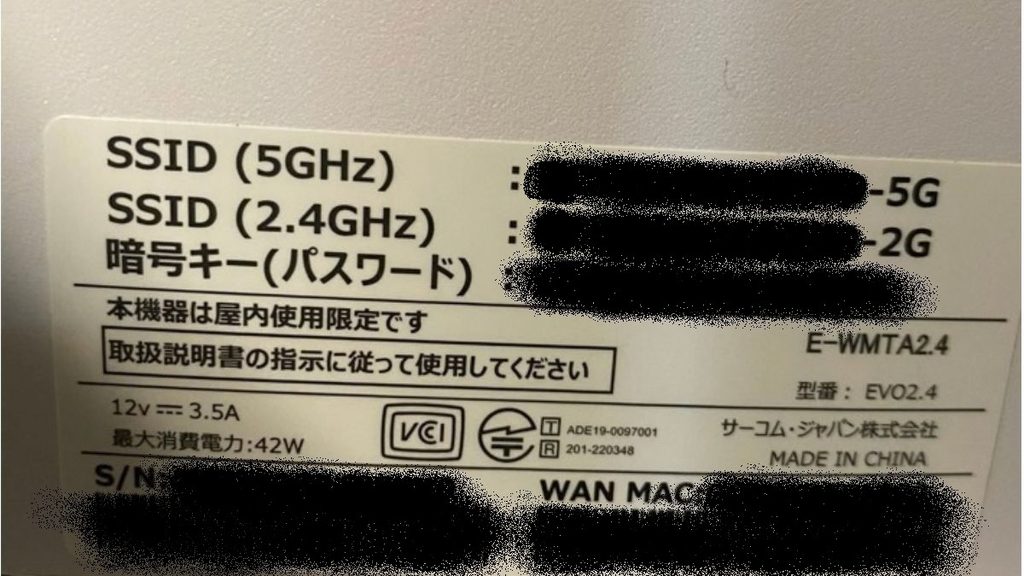
この写真では、
SSID(5GHz) → 名前の末尾が「-5G」
SSID(2.4GHz) → 名前の末尾が「-2G」
となっています。
スマホのWi-Fi設定を開き、
ラベルに書かれているSSIDと同じ名前を探せば、2.4GHzと5GHzを選んで接続できます。
メーカーや機種によってSSIDの付け方は違いますが、
よく使われる表示には次のようなものがあります。
| SSIDに付く表示 | 周波数帯の目安 |
|---|---|
| 2G・2.4G | 2.4GHz |
| 5G | 5GHz |
| 6G | 6GHz |
| G・g | 2.4GHzとして表示する機種がある |
| A・a | 5GHzとして表示する機種がある |
SSIDが1つだけ表示される機種もある
2.4GHzと5GHzの両方に対応していても、
スマホには同じSSIDを1つだけ表示する機種もあります。
このタイプでは、Wi-Fiの機械が端末や電波の状態を見ながら、
2.4GHzと5GHzの接続先を自動で振り分ける機能が使われています。
Wi-Fi一覧に「2G」「5G」が分かれて表示されていない場合は、
Wi-Fiの機械に貼られているラベルや設定画面を確認します。
Wi-Fiの「5G」とスマホ回線の「5G」は意味が違う
SSIDに付いている「5G」は、
Wi-Fiの5GHz帯を示す表示として使われています。
スマホ回線の「5G」は、
第5世代の携帯電話通信という意味です。
同じように、スマホ回線の4Gは第4世代の携帯電話通信を表します。
Wi-Fiの2.4GHz・5GHz・6GHzは電波の周波数帯、
スマホ回線の4G・5Gは携帯電話通信の世代と覚えると区別しやすくなります。
Wi-Fi 5・6・7と5GHz・6GHzは何が違う?
Wi-Fi機器の説明を見ると、
「Wi-Fi 5」「Wi-Fi 6」「Wi-Fi 6E」「Wi-Fi 7」という表示も出てきます。
ここで使われる数字は、5GHzや6GHzとは意味が異なります。
2.4GHz・5GHz・6GHzは、通信に使う電波の周波数帯です。
Wi-Fi 5・6・7は、Wi-Fiの通信規格の世代を分かりやすく表した名称です。
たとえば、5GHzで接続しているからWi-Fi 5になるのではなく、
Wi-Fi 6やWi-Fi 7でも5GHzを使って通信できます。
| 表示 | 何を表している? | 主に使う周波数帯 |
|---|---|---|
| Wi-Fi 5 | Wi-Fiの世代(IEEE 802.11ac) | 5GHz |
| Wi-Fi 6 | Wi-Fiの世代(IEEE 802.11ax) | 2.4GHz・5GHz |
| Wi-Fi 6E | 6GHzまで使えるWi-Fi 6 | 2.4GHz・5GHz・6GHz |
| Wi-Fi 7 | Wi-Fiの世代(IEEE 802.11be) | 2.4GHz・5GHz・6GHz |
Wi-Fi 6Eの「E」は、Wi-Fi 6を6GHz帯まで拡張した機器を区別するために付けられた名称です。
たとえば「Wi-Fi 6対応ルーター」と書かれていても、
通常のWi-Fi 6は2.4GHzと5GHzを使います。
6GHzを使いたい場合は、Wi-Fi 6Eまたは6GHz対応のWi-Fi 7機器を確認します。
また、Wi-Fiの機械だけ新しい規格に対応していても、
スマホやパソコン側が対応している規格と周波数帯で接続します。
そのため機器を確認するときは、
「Wi-Fi 6やWi-Fi 7に対応しているか」
「2.4GHz・5GHz・6GHzのどれに対応しているか」
を分けて見ると判断しやすくなります。
5GHzにつながらない・急に切れるときは?
5GHzのSSIDが表示されない、接続してもすぐ切れるときは、
まずWi-Fiの機械とスマホやパソコンを近づけて確認します。
近い場所ではつながり、離れた部屋で切れるなら、
壁や床、距離によって5GHzの電波が弱くなっていると判断できます。
その場合は、2.4GHzへ切り替えると遠くまで電波を届けやすくなります。
5GHzのSSIDが表示されないとき
Wi-Fiの機械が5GHzに対応していても、
スマホやパソコン側が5GHzに対応していなければ、その周波数帯では接続できません。
また、2.4GHzと5GHzを同じSSIDにまとめる機能を使っている機種では、
「〇〇-2G」「〇〇-5G」のように2つの名前が表示されず、1つのSSIDから自動で接続先が選ばれます。
まずは、Wi-Fiの機械とスマホやパソコンの両方が
5GHzに対応しているかを確認します。
5GHzだけ急に切れる原因にDFSがある
5GHz帯の一部のチャンネルは、
気象レーダーや航空レーダーなどでも使われています。
Wi-Fiの機械がレーダー波を検出すると、
DFSという機能が働き、そのチャンネルの使用を止めて別のチャンネルへ切り替えます。[1]
この切り替えが行われると、
それまで5GHzで通信していたスマホやパソコンの接続が一時的に途切れることがあります。
そのため、
「5GHzの電波は十分届いているのに、突然Wi-Fiが切れた」
という症状では、距離や壁だけでなくDFSによるチャンネル変更も確認するポイントになります。
5GHzで切断が続くときは、まず2.4GHzへ切り替えて通信状態を比べます。
5GHzだけで切断が続く場合は、Wi-Fi機器の設定画面や取扱説明書で、使用中の5GHzチャンネルも確認します。
2.4GHzと5GHzは使う場所で選ぶ
Wi-Fiの2.4GHzと5GHzは、
Wi-Fiの機械からの距離や、壁・床の有無を見て選びます。
同じ部屋や近い場所なら、まず5GHzを使います。
離れた部屋や壁・床を挟む場所では、
2.4GHzの方が電波を届けやすくなります。
2.4GHzで通信が遅い、動画が止まる、ゲームでラグが出るときは、
5GHzへ切り替えて比べます。
5GHzで電波が弱い、接続が切れるときは、
2.4GHzへ切り替えて比べます。
6GHzに対応した機器では、
Wi-Fiの機械に近い場所で6GHzも選べます。
数字の大きさだけで選ばず、実際に使う場所で通信速度と安定性を比べて、
つながりやすい周波数帯を選ぶのが基本です。
参考資料
[1]NECプラットフォームズ Aterm|Wi-Fi通信を安定させたい|Aterm®19000T12BE ユーザーズマニュアル