

製品の仕様や説明書で「RF通信」「RF対応」と書かれていても、RFが何を指しているのか分かりにくいことがあります。
RFは電波に関係する言葉です。BluetoothやWi-Fiといった通信規格とは、表している意味が異なります。
この記事では、RF通信の意味やBluetooth・Wi-Fiとの関係、RF対応製品を接続するときの確認方法について解説します。
RF通信とは
RF通信とは、電波を使って情報を送受信する無線通信です。
RFは「Radio Frequency」の略で、電波の周波数を表す言葉です。
無線通信では、電波に情報を載せて機器同士でやり取りします。
RF通信という名称は、特定の通信規格を指すものではなく、電波を利用した通信を広く表す言葉として使われています。
製品に「RF対応」と書かれている場合は、使用する周波数帯や通信方式も確認することが重要です。
RF通信とBluetooth・Wi-Fiなどの関係
BluetoothやWi-Fi、Zigbeeなども、電波を使って情報を送受信する無線通信です。
RFは電波に関する広い概念で、BluetoothやWi-Fiは具体的な通信規格に当たります。
Bluetoothはイヤホンやマウスなどの接続に、Wi-Fiはパソコンやスマホのネットワーク接続に広く使われています。
それぞれの違いは、使用する周波数や通信の仕組み、機器同士で情報をやり取りするルールにあります。
Bluetooth・Wi-Fi・Zigbeeなどの用途や接続方法については、Bluetooth・Wi-Fi・NFC・Zigbeeの違いで詳しく説明しています。
同じ2.4GHz帯でも通信方式は異なる
Bluetoothは2.4GHz帯の電波を使って通信します。[1]
Wi-Fiにも2.4GHz帯を利用する方式があります。
ワイヤレスマウスやキーボードで使われる独自の無線通信にも、2.4GHz帯を利用するものがあります。
2.4GHzは使用する周波数帯を示しています。
機器同士を接続するには、共通の通信方式に対応している必要があります。
通信方式が異なる機器では、それぞれに対応する受信機や接続方法を使用します。
機器同士が情報をやり取りするルールについては、プロトコルとは?の記事でも説明しています。
RF通信はどんな機器で使われる?
RF通信は、身近なさまざまな製品で使われています。
身近な例として、次のようなワイヤレス機器があります。
- ワイヤレスマウス・キーボード
- 専用送信機を使うワイヤレスヘッドホン
- 電波式リモコン
- 無線センサー
- ワイヤレス操作機器
これらの製品では、用途やメーカーによって異なる通信方式が使われています。
専用USBレシーバーを使うワイヤレスマウス
ワイヤレスマウスには、小型のUSBレシーバーをパソコンに差し込んで使用する製品があります。
USBレシーバーは、マウスから送られた無線信号を受信し、パソコンに操作情報を伝える機器です。
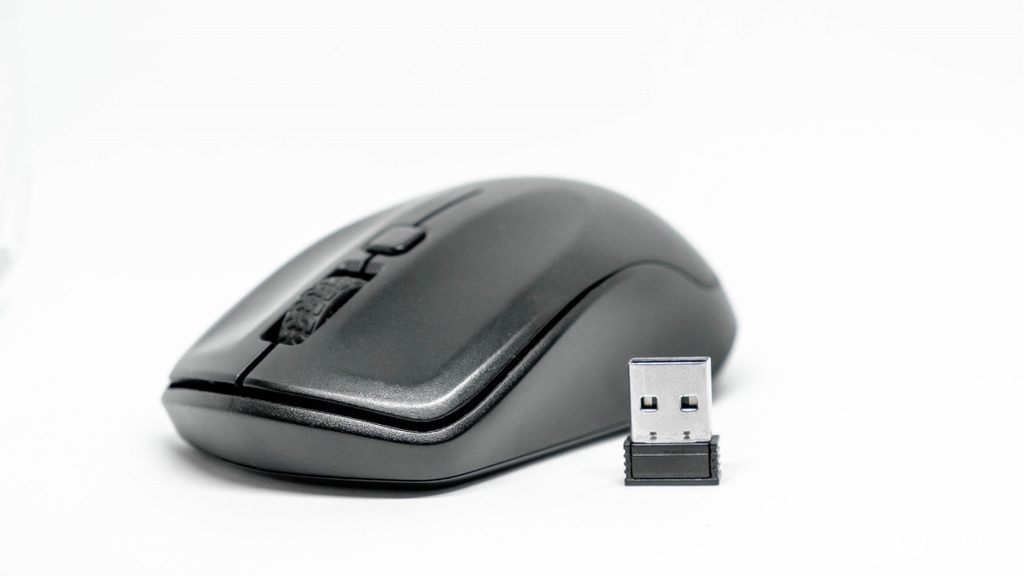
マウスとUSBレシーバーは、互いに対応する通信方式を使って接続します。
USBレシーバーを交換するときは、マウスの機種に対応したものを選ぶ必要があります。
具体例として、ロジクールのUnifyingがあります。
Unifyingは、対応するマウスやキーボードを専用USBレシーバーで接続する仕組みです。[2]
同じロジクールにはLogi Boltという接続方式もあります。
UnifyingとLogi Boltでは使用するレシーバーが異なり、それぞれに対応した製品を組み合わせます。[3]
製品仕様に「RF対応」と書かれている場合は、対応するレシーバーの種類まで確認してください。
Bluetooth接続との違い
Bluetooth対応のマウスは、パソコンに内蔵されたBluetooth機能を使って接続できます。
専用USBレシーバーを使うマウスでは、対応するレシーバーをパソコンに差し込んで接続します。
両方の接続方式を備えた製品も販売されています。
マウスを選ぶときは、Bluetoothで直接接続する製品なのか、専用USBレシーバーを使う製品なのかを確認すると、必要な機器が分かります。
「RF通信」「RF wireless」「2.4GHz RF」の意味
製品の仕様には、「RF通信」「RF wireless」「2.4GHz RF」などの表記が使われることがあります。
それぞれの表示から読み取れる情報は次のとおりです。
| 製品の表示 | 分かること |
|---|---|
| RF通信 | 電波を利用した通信であること |
| RF wireless | 電波を使った無線通信であること |
| 2.4GHz RF | 2.4GHz帯を使用すること |
| Bluetooth | Bluetooth規格を使用すること |
| Wi-Fi | Wi-Fi規格を使用すること |
「2.4GHz RF」は、使用する周波数帯を示す表記です。
Bluetoothも2.4GHz帯を利用しており、メーカー独自の無線通信にも同じ周波数帯を使うものがあります。[1]
「RF」や「2.4GHz RF」と表示された製品では、通信方式と対応機器を仕様表で確認します。
接続に必要なUSBレシーバーやペアリング方法が記載されている場合もあります。
RF対応製品を接続するときの確認ポイント
RF対応のマウスやキーボードなどを購入するときは、通信方式と接続方法を確認します。
特に重要なのは、次の4つです。
1. 専用USBレシーバーが必要か確認する
製品仕様に「USBレシーバー付属」「2.4GHz USB receiver」などと記載されている場合は、付属するレシーバーを使って接続する方式が考えられます。
パソコンへ接続するためのUSB端子が必要になるため、端子の種類も確認してください。
Bluetoothに対応した製品では、Bluetooth接続と専用USBレシーバー接続を切り替えられるものもあります。
2. 対応するレシーバーを確認する
専用USBレシーバーを使う製品では、本体とレシーバーの対応関係が重要です。
メーカーが同じでも、シリーズによって通信方式や対応するレシーバーが異なる場合があります。
ロジクールのUnifyingとLogi Boltは、それぞれ専用のレシーバーを使用する例です。[3]
レシーバーを紛失した場合は、製品型番を確認し、メーカーが案内する交換用レシーバーを選びます。
交換後に再ペアリングが必要になる製品もあります。
3. ペアリング方法を確認する
ペアリングとは、通信する機器同士を接続できる状態に設定することです。
Bluetooth接続では、パソコンやスマホのBluetooth設定から対象機器を選ぶ方法が一般的です。
専用USBレシーバー方式では、購入時から接続設定が完了している製品もあります。
対応レシーバーを追加・交換するときに、専用ソフトウェアでペアリングする製品もあります。
接続手順は、製品の取扱説明書やメーカーの公式サポートで確認してください。
4. 日本国内で使用できる製品か確認する
海外向けのRF対応製品を購入する場合は、日本国内での使用条件も確認します。
日本では、無線機器の使用に電波法が関係しています。
対象となる無線機器では、日本の技術基準への適合を示す技適マークなどが確認の目安になります。[4]
製品の表示やメーカーの案内を確認し、日本国内向けの仕様に対応した製品を選んでください。
詳しくは、技適とは?技適マークの意味や確認方法・日本で使える条件の記事で説明しています。
まとめ
RF通信とは、電波を使って情報を送受信する無線通信です。
RFは「Radio Frequency」の略で、BluetoothやWi-FiなどもRFを利用した通信に含まれます。
製品の「RF通信」「RF wireless」「2.4GHz RF」といった表示は、無線通信の種類や使用する周波数帯を知る手がかりになります。
実際に接続できる機器は、通信方式やレシーバーの対応状況によって決まります。
ワイヤレスマウスやキーボードでは、Bluetooth接続と専用USBレシーバー接続の違いも重要です。
RF対応製品を選ぶときは、通信方式・レシーバーの有無・対応機器・ペアリング方法を製品仕様で確認してください。
参考資料
[1]Bluetooth SIG|Bluetooth Core Specification:Radio Physical Layer Specification
Bluetoothが使用する2.4GHz帯の周波数と、無線通信の仕組みを確認。
[2]ロジクール|Unifyingレシーバーのセットアップ方法
専用USBレシーバーによる接続方法と、対応製品のペアリング方法を確認。
[3]Logitech Support|Logi BoltとUnifyingレシーバーの互換性
UnifyingとLogi Boltの対応関係と、専用レシーバーの互換性を確認。
[4]日本品質保証機構(JQA)|電波法
日本国内の無線機器に関係する技術基準適合証明、工事設計認証、技適マークの制度を確認。